
Dépôt
Comment approvisionner le compte, étape par étape, et ce que cela coûte.
Ouvrir le panneau de dépôt
Cliquez sur Deposit dans la barre du haut. Un panneau glisse depuis la droite par-dessus ce que vous regardiez, avec trois onglets — Deposit (dépôt), Withdraw (retrait) et Transfer. Un clic en dehors du panneau le ferme, tout comme la ✕ dans son coin.
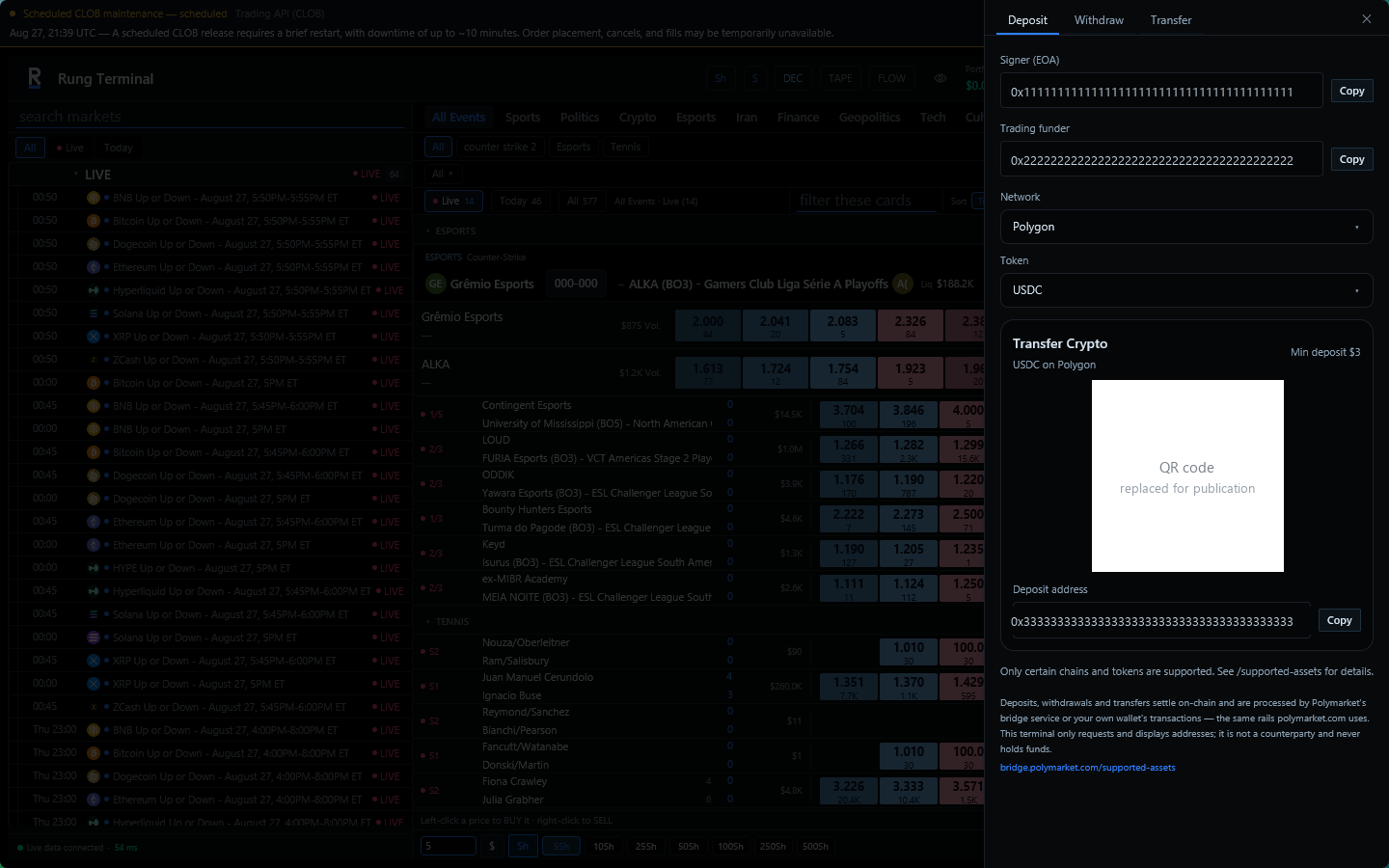
En haut de l'onglet Deposit figurent deux adresses, chacune avec un bouton Copy :
- Signer (EOA) — le portefeuille que vous avez importé. Il signe ; ce n'est pas là que vit votre solde de trading.
- Trading funder — l'adresse qui détient le solde, dérivée du signer.
Ni l'une ni l'autre n'est l'adresse où envoyer un dépôt. L'adresse de destination se trouve plus bas dans le panneau et dépend du réseau et du jeton que vous choisissez.
Envoyer des cryptos
- Choisissez le Network (réseau) depuis lequel vous envoyez. Il doit correspondre au réseau que votre plateforme ou votre portefeuille utilise réellement — Ethereum, Polygon, Base, Solana, Bitcoin et Tron sont des réseaux différents, même pour un jeton du même nom.
- Choisissez le Token. La liste ne propose que des jetons qui existent sur le réseau choisi : les deux ne peuvent donc jamais se contredire.
- Transfer Crypto apparaît en dessous, en nommant la paire choisie — « USDC on Polygon », par exemple — avec son minimum, un QR code et la Deposit address (adresse de dépôt) munie de son propre bouton Copy.
- Envoyez depuis votre plateforme ou votre portefeuille vers cette adresse, ou scannez le QR code avec un portefeuille mobile.
Si une paire réseau/jeton n'a pas de route, le panneau affiche No supported crypto route found au lieu d'une adresse. Choisissez une autre paire.
Votre adresse de dépôt n'est pas toujours la même
L'adresse affichée dépend du réseau et du jeton choisis. N'en enregistrez pas une pour la réutiliser plus tard pour autre chose : ouvrez ce panneau à chaque fois et copiez ce qu'il affiche pour cette paire.
Le minimum est un plancher, pas une cible
Min deposit se mesure sur ce qui *arrive* après conversion, pas sur ce que vous envoyez. Un virement parti exactement au minimum peut atterrir en dessous une fois le spread prélevé, et il reste alors non converti au lieu d'être crédité. Le chiffre affiché comporte déjà une marge pour cela — jamais moins de 3 $, et jamais moins de 10 $ pour le Bitcoin ni pour quoi que ce soit sur Tron — mais envoyez confortablement au-dessus malgré tout, et ne testez pas avec des poussières.
Combien de temps et combien ça coûte
Le crédit intervient une fois que le réseau a confirmé votre virement. Quelques minutes sur Polygon ou Solana ; plus longtemps sur Bitcoin.
Deux coûts sont à prévoir, et aucun des deux n'est facturé par cette application :
- Les frais de réseau facturés par la plateforme ou le portefeuille émetteur.
- Un spread de conversion quand ce que vous envoyez n'est pas déjà le jeton dans lequel le compte se règle. Le montant crédité peut être légèrement inférieur à celui envoyé. Pour l'éviter, envoyez de l'USDC sur Polygon.
L'onglet Transfer
Le troisième onglet n'est pas une voie de dépôt. Il déplace des pUSD sur Polygon hors de votre funder vers une adresse Polygon que vous saisissez, et il existe pour du solde déjà on-chain sous votre compte. Il affiche vos pUSD disponibles et si le contrat du funder est déployé, et il demande deux fois : Review pUSD transfer, puis Confirm and send pUSD. Le second clic diffuse une vraie transaction.
Vérifier que c'est arrivé
Le solde dans la barre du haut se met à jour dès que le dépôt est crédité. S'il est confirmé on-chain et que le solde n'a pas bougé, patientez quelques minutes, puis consultez Dépannage.