
Anmelden
Eine Wallet anlegen, die mitbringen, mit der Sie ohnehin handeln, oder sich ganz ohne Anmeldung umsehen.
Der Willkommensbildschirm
Der erste Bildschirm bietet vier Wege an. Welcher der richtige ist, hängt davon ab, ob Sie bereits auf Polymarket handeln.
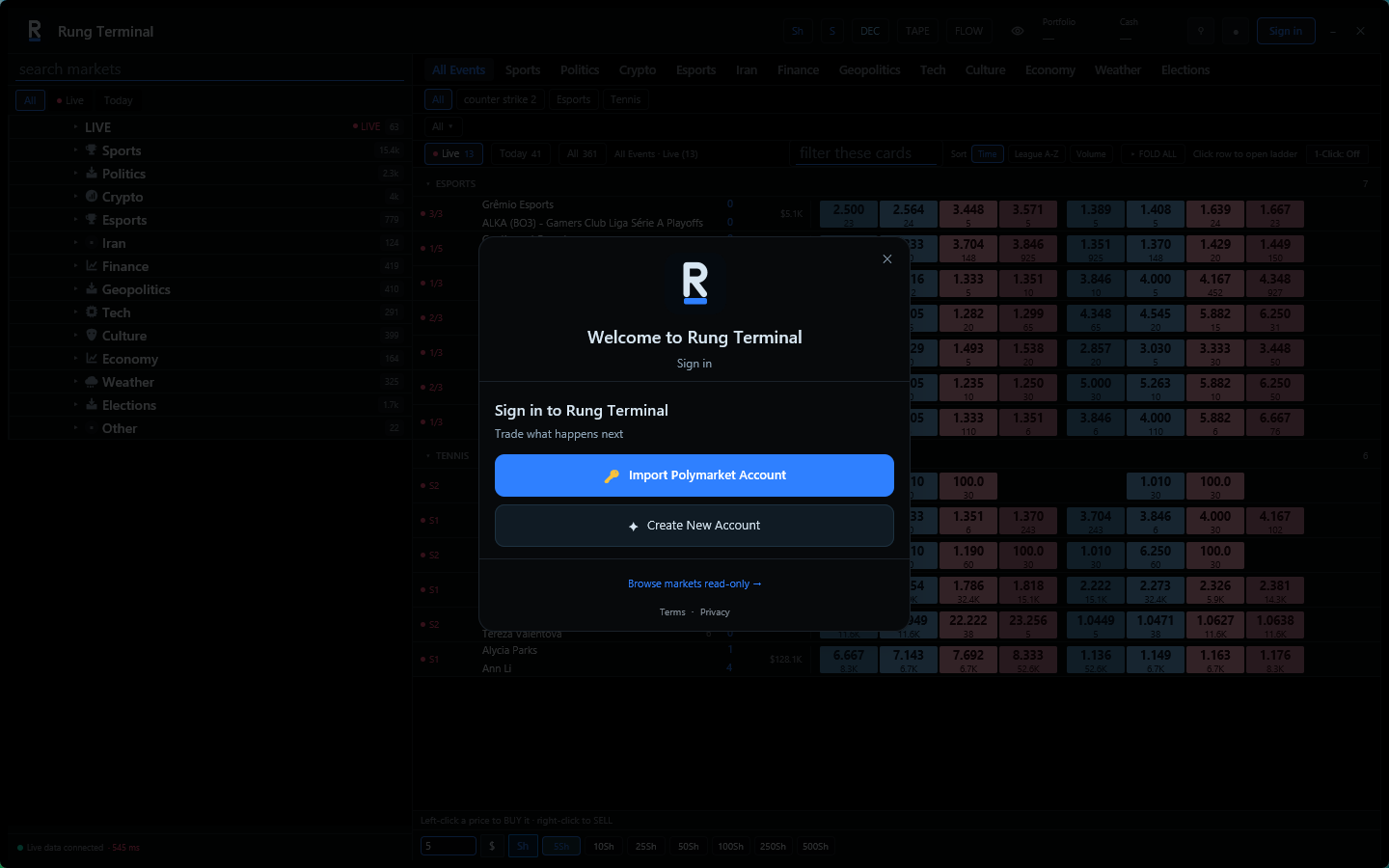
- Create a new wallet (neue Wallet anlegen) — eine frische Wiederherstellungsphrase aus 12 Wörtern, auf diesem Gerät erzeugt. Nur sinnvoll, wenn Sie bei null anfangen; eine neue Wallet hat weder Geld noch Positionen.
- I already have a wallet (ich habe schon eine Wallet) — fügen Sie eine Wiederherstellungsphrase oder einen privaten Schlüssel ein. Der Kontotyp wird automatisch erkannt.
- Unlock saved wallet (gespeicherte Wallet entsperren) — Sie waren auf diesem PC schon angemeldet. Geben Sie Ihr App-Passwort ein.
- Browse markets read-only (Märkte im Lesemodus ansehen) — ganz ohne Wallet. Preise, Orderbücher und der Tape funktionieren; alles, was Geld ausgibt, ist nicht verfügbar.
Wenn Sie schon auf Polymarket handeln
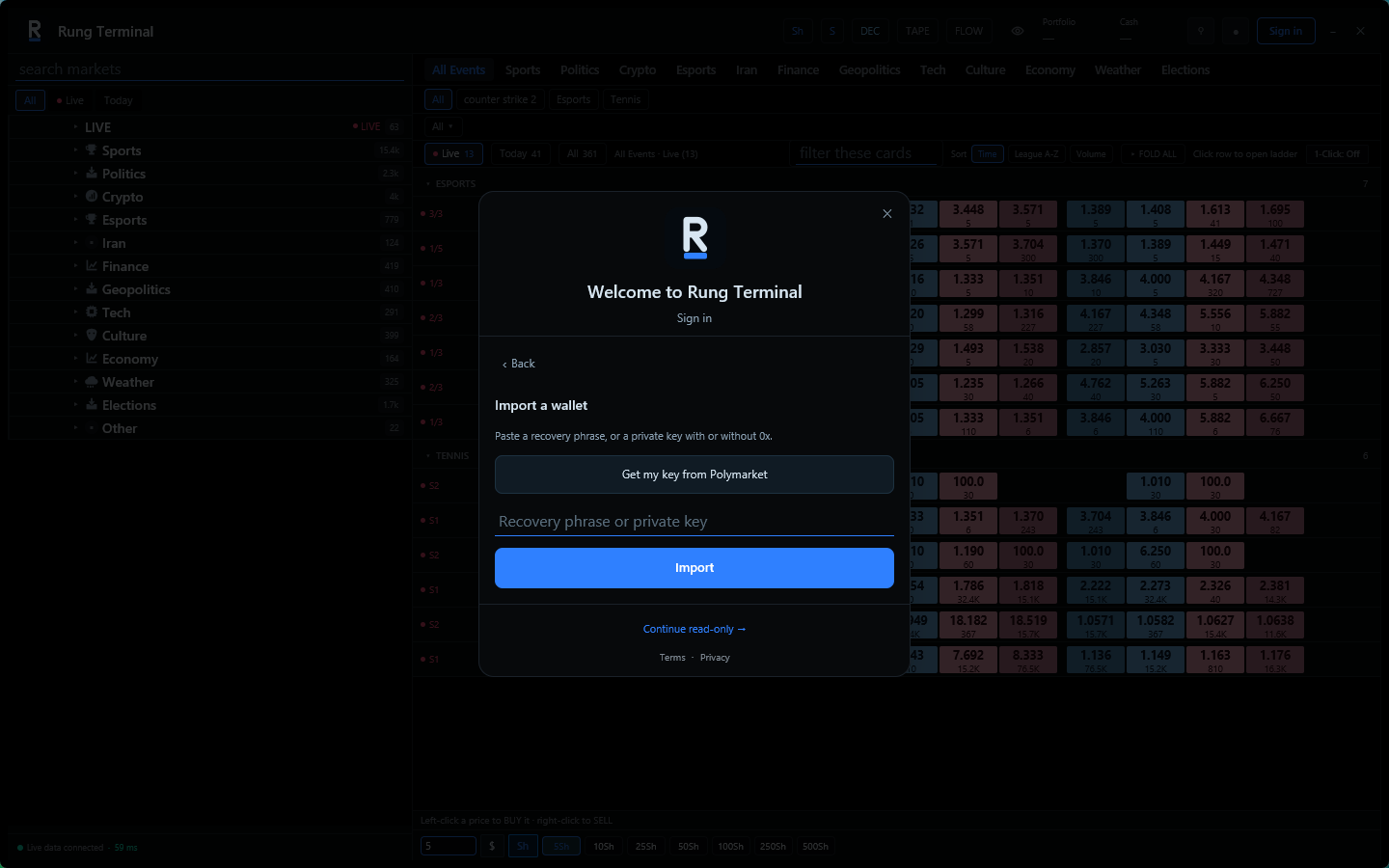
Ihr Guthaben bei Polymarket liegt in einer Wallet, die von einem Schlüssel kontrolliert wird, den Polymarket Ihnen exportieren kann. Bringen Sie diesen Schlüssel hierher, und Sie sehen dasselbe Guthaben und dieselben Positionen — das ist eine andere Oberfläche für dasselbe Konto, kein neues Konto.
- Wählen Sie I already have a wallet.
- Über Get my key from Polymarket öffnen Sie Polymarkets eigene Anmeldung, melden sich mit der dort verwendeten E-Mail-Adresse an und kopieren Ihren privaten Schlüssel.
- Fügen Sie ihn in das Feld ein und fahren Sie fort.
Das App-Passwort
Welchen Weg Sie auch wählen, Sie legen ein App-Passwort fest (mindestens 8 Zeichen). Es verschlüsselt die Tresordatei auf diesem PC. Es ist kein Kontopasswort: Es existiert nirgendwo außer auf Ihrem Rechner, es lässt sich nicht zurücksetzen, und niemand kann es wiederherstellen.
Es wird erneut abgefragt, wenn Sie die Anwendung entsperren und wenn Sie eine Wiederherstellungsphrase oder einen privaten Schlüssel anzeigen lassen.
Wallet setup: Einrichtung (einmalig, kostenlos)
Direkt nach dem Einrichten einer Wallet führt das Terminal Wallet setup aus: ein Bündel von On-Chain-Freigaben, die die Börse braucht, bevor die Wallet handeln kann. Es läuft über einen Relayer, Sie zahlen also kein Gas. Es läuft von selbst und meldet seinen Fortschritt:
- Checking on-chain approval… (On-Chain-Freigabe wird geprüft)
- Signing approval… (Freigabe wird signiert)
- Submitting to relayer… (wird an den Relayer übermittelt)
- Waiting for on-chain confirmation… (Warten auf On-Chain-Bestätigung)
- Wallet is tradeable (approval confirmed) — die Wallet kann handeln
Bleibt es mit einem Fehler stehen, startet Re-check trading setup den Vorgang neu. Ein zweiter Durchlauf kostet nichts; eine bereits freigegebene Wallet meldet „Wallet is already tradeable“.
Mehrere Wallets
In den Einstellungen steht die Liste der gespeicherten Wallets. Sie können eine weitere hinzufügen, die aktive wechseln oder eine von diesem PC entfernen. Entfernen löscht nur die lokale Kopie — war das der einzige Ort, an dem ihre Wiederherstellungsphrase existierte, ist sie weg. Lassen Sie sich die Phrase vorher anzeigen und schreiben Sie sie auf.
Ansehen ohne Anmeldung
Browse markets read-only ist der ehrliche Weg, sich umzusehen, und auch der sichere Weg, diesem Handbuch zu folgen: Navigator, Leiter, Raster und Tape funktionieren. Alles, was Geld ausgeben würde, bleibt gesperrt, bis Sie sich anmelden.