
Einzahlen
Wie Geld aufs Konto kommt, Schritt für Schritt, und was das kostet.
Das Einzahlungsfenster öffnen
Klicken Sie in der oberen Leiste auf Deposit. Von rechts schiebt sich ein Fenster über das, was Sie gerade ansehen, mit drei Reitern — Deposit (Einzahlen), Withdraw (Auszahlen) und Transfer. Ein Klick außerhalb des Fensters schließt es, ebenso das ✕ in der Ecke.
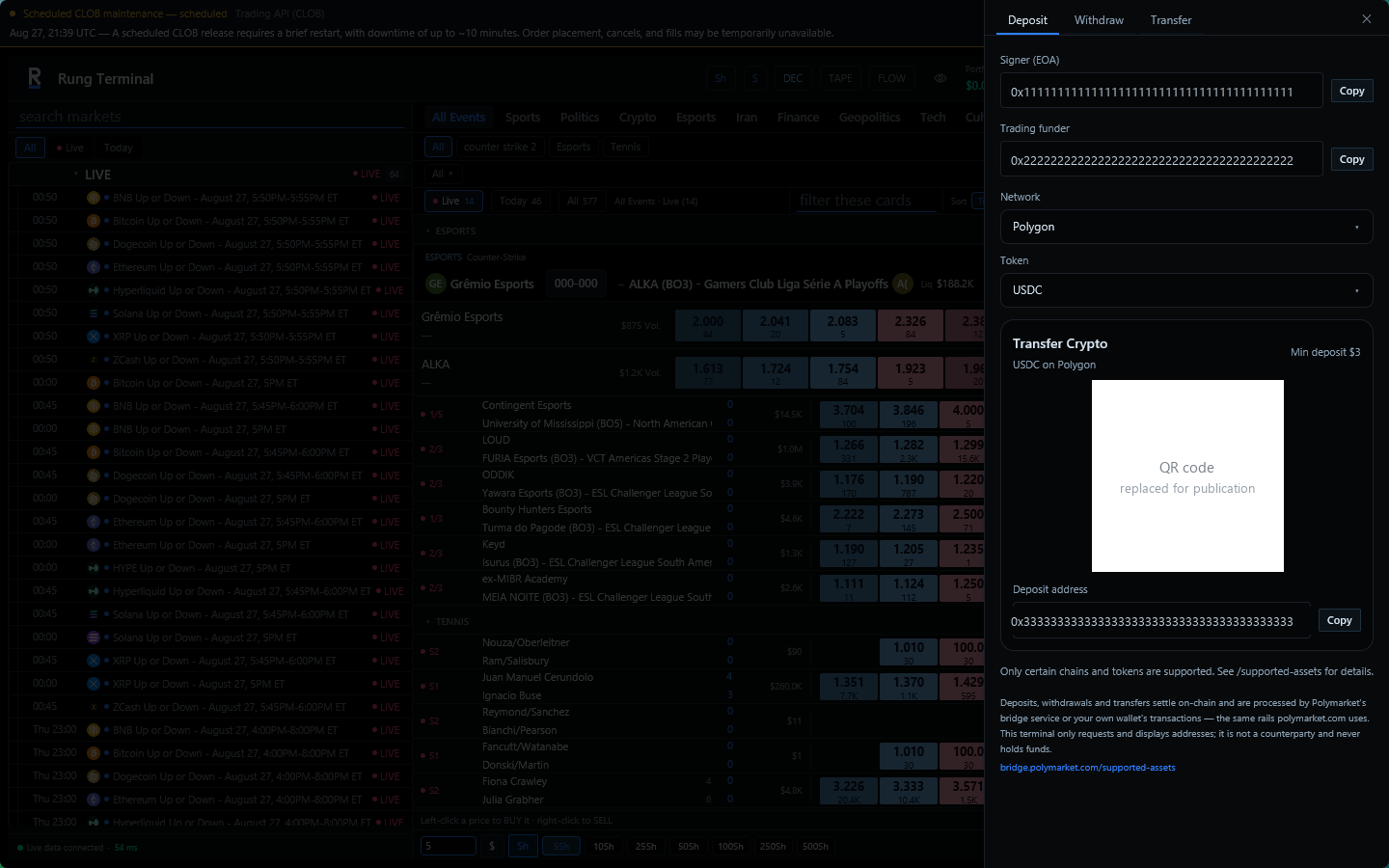
Oben im Reiter Deposit stehen zwei Adressen, jede mit einer Copy-Schaltfläche:
- Signer (EOA) — die Wallet, die Sie importiert haben. Sie signiert; Ihr Handelsguthaben liegt nicht dort.
- Trading funder — die Adresse, die das Guthaben hält, abgeleitet aus dem Signer.
An keine von beiden schicken Sie eine Einzahlung. Die Zieladresse steht weiter unten im Fenster und hängt davon ab, welches Netzwerk und welchen Token Sie wählen.
Krypto senden
- Wählen Sie das Network (Netzwerk), von dem Sie senden. Es muss zu dem Netzwerk passen, über das Ihre Börse oder Wallet tatsächlich sendet — Ethereum, Polygon, Base, Solana, Bitcoin und Tron sind verschiedene Netzwerke, selbst bei gleichnamigen Token.
- Wählen Sie den Token. Die Liste bietet nur Token an, die es auf dem gewählten Netzwerk gibt, damit sich beide nie widersprechen können.
- Darunter erscheint Transfer Crypto und nennt das gewählte Paar — etwa „USDC on Polygon" — mit dem zugehörigen Mindestbetrag, einem QR-Code und der Deposit address (Einzahlungsadresse) samt eigener Copy-Schaltfläche.
- Senden Sie von Ihrer Börse oder Wallet an diese Adresse, oder scannen Sie den QR-Code mit einer Wallet auf dem Handy.
Gibt es für eine Kombination aus Netzwerk und Token keinen Weg, zeigt das Fenster No supported crypto route found statt einer Adresse. Wählen Sie dann eine andere Kombination.
Ihre Einzahlungsadresse ist nicht immer dieselbe
Welche Adresse angezeigt wird, hängt von Netzwerk und Token ab. Speichern Sie keine davon, um sie später für etwas anderes wiederzuverwenden — öffnen Sie dieses Fenster jedes Mal neu und kopieren Sie, was für dieses Paar dort steht.
Der Mindestbetrag ist eine Untergrenze, kein Zielwert
Min deposit misst, was nach der Umrechnung *ankommt*, nicht was Sie losschicken. Eine Überweisung, die exakt in Höhe des Minimums abgeht, kann nach Abzug des Spreads darunter landen — und bleibt dann unumgewandelt liegen, anstatt gutgeschrieben zu werden. Der angezeigte Betrag enthält dafür bereits einen Puffer — nie unter 3 $, und nie unter 10 $ für Bitcoin oder für alles auf Tron —, senden Sie trotzdem mit deutlichem Abstand darüber und testen Sie nicht mit Kleinstbeträgen.
Wie lange es dauert und was es kostet
Die Gutschrift erfolgt, nachdem das Netzwerk Ihre Überweisung bestätigt hat. Auf Polygon oder Solana Minuten; auf Bitcoin länger.
Mit zwei Kosten sollten Sie rechnen, und keine davon erhebt diese Anwendung:
- Die Netzwerkgebühr, die Ihre sendende Börse oder Wallet berechnet.
- Ein Umrechnungsspread, wenn das Gesendete nicht schon der Token ist, in dem das Konto abrechnet. Der gutgeschriebene Betrag kann etwas unter dem gesendeten liegen. Wer das vermeiden will, sendet USDC auf Polygon.
Der Reiter Transfer
Der dritte Reiter ist kein Einzahlungsweg. Er bewegt pUSD auf Polygon aus Ihrem Funder an eine Polygon-Adresse, die Sie eintippen, und ist für Guthaben gedacht, das bereits on-chain unter Ihrem Konto liegt. Er zeigt Ihr verfügbares pUSD und ob der Funder-Vertrag deployt ist, und er fragt zweimal: Review pUSD transfer, dann Confirm and send pUSD. Der zweite Klick sendet eine echte Transaktion.
Prüfen, ob es angekommen ist
Das Guthaben in der oberen Leiste aktualisiert sich, sobald die Einzahlung gutgeschrieben ist. Ist sie on-chain bestätigt und das Guthaben bewegt sich nicht, warten Sie ein paar Minuten und sehen Sie dann unter Fehlerbehebung nach.