
Wpłata
Jak wpłacić środki na konto, krok po kroku, i ile to kosztuje.
Otwieranie panelu wpłat
Kliknij Deposit na górnym pasku. Z prawej strony wysunie się panel nad tym, na co właśnie patrzysz, z trzema zakładkami — Deposit (wpłata), Withdraw (wypłata) i Transfer. Kliknięcie poza panelem zamyka go, tak samo jak ✕ w jego rogu.
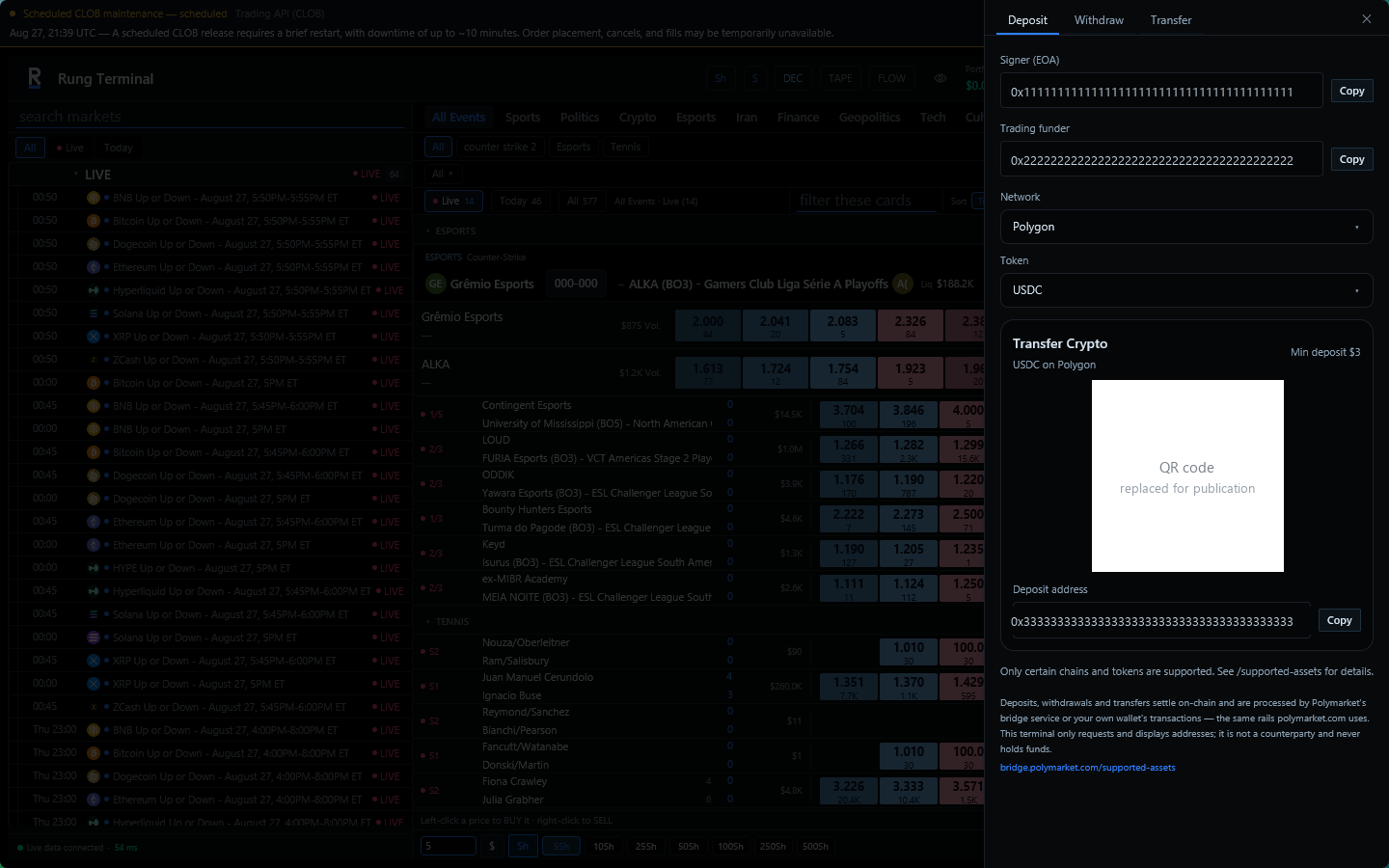
Na górze zakładki Deposit są dwa adresy, każdy z przyciskiem Copy:
- Signer (EOA) — portfel, który zaimportowałeś. On podpisuje; to nie tam leży twoje saldo handlowe.
- Trading funder — adres, który trzyma saldo, wyprowadzony z signera.
Na żaden z nich nie wysyła się wpłaty. Adres docelowy jest niżej w panelu i zależy od wybranej sieci i tokena.
Wysyłanie krypto
- Wybierz Network (sieć), z której wysyłasz. Musi zgadzać się z siecią, na której twoja giełda albo portfel faktycznie wysyła — Ethereum, Polygon, Base, Solana, Bitcoin i Tron to różne sieci, nawet dla tokena o tej samej nazwie.
- Wybierz Token. Lista pokazuje tylko tokeny istniejące w wybranej sieci, więc te dwa nigdy nie mogą się rozjechać.
- Poniżej pojawia się Transfer Crypto z nazwą wybranej pary — na przykład „USDC on Polygon" — z jej minimum, kodem QR i Deposit address (adresem wpłaty) z własnym przyciskiem Copy.
- Wyślij z giełdy albo portfela na ten adres, albo zeskanuj QR portfelem w telefonie.
Jeśli dla danej pary sieci i tokena nie ma trasy, panel pokaże No supported crypto route found zamiast adresu. Wybierz inną parę.
Twój adres wpłaty nie zawsze jest ten sam
Wyświetlany adres zależy od wybranej sieci i tokena. Nie zapisuj go, żeby użyć później do czegoś innego — otwórz ten panel za każdym razem i skopiuj to, co pokazuje dla tej pary.
Minimum to podłoga, nie cel
Min deposit mierzy to, co *dociera* po konwersji, a nie to, co wysyłasz. Przelew wychodzący dokładnie w wysokości minimum może wylądować poniżej po pobraniu spreadu — i wtedy leży nieprzekonwertowany zamiast zostać zaksięgowany. Pokazana kwota zawiera już na to zapas — nigdy poniżej 3 $, i nigdy poniżej 10 $ dla Bitcoina ani dla czegokolwiek na Tronie — ale mimo to wysyłaj z zapasem i nie testuj groszami.
Ile to trwa i ile kosztuje
Zaksięgowanie następuje po potwierdzeniu przelewu przez sieć. Minuty na Polygonie albo Solanie; dłużej na Bitcoinie.
Warto liczyć się z dwoma kosztami, a żadnego z nich nie pobiera ta aplikacja:
- Opłata sieciowa pobierana przez giełdę albo portfel, z którego wysyłasz.
- Spread konwersji, gdy to, co wysyłasz, nie jest już tokenem, w którym rozlicza się konto. Zaksięgowana kwota może być nieco niższa niż wysłana. Jeśli chcesz tego uniknąć, wyślij USDC na Polygonie.
Zakładka Transfer
Trzecia zakładka nie jest drogą wpłaty. Przenosi pUSD na Polygonie z twojego fundera na adres Polygon, który wpiszesz, i istnieje dla salda, które już jest on-chain pod twoim kontem. Pokazuje dostępne pUSD oraz to, czy kontrakt fundera jest wdrożony, i pyta dwa razy: Review pUSD transfer, potem Confirm and send pUSD. Drugie kliknięcie rozgłasza prawdziwą transakcję.
Sprawdzanie, czy dotarło
Saldo na górnym pasku aktualizuje się, gdy wpłata zostanie zaksięgowana. Jeśli potwierdziła się on-chain, a saldo nie drgnęło, odczekaj kilka minut, a potem zajrzyj do Rozwiązywania problemów.