
Depositar
Cómo meter dinero en la cuenta, paso a paso, y lo que cuesta.
Abrir el panel de depósito
Haz clic en Deposit en la barra superior. Un panel entra desde la derecha por encima de lo que estuvieras mirando, con tres pestañas: Deposit (depositar), Withdraw (retirar) y Transfer. Al hacer clic fuera del panel se cierra, igual que con la ✕ de su esquina.
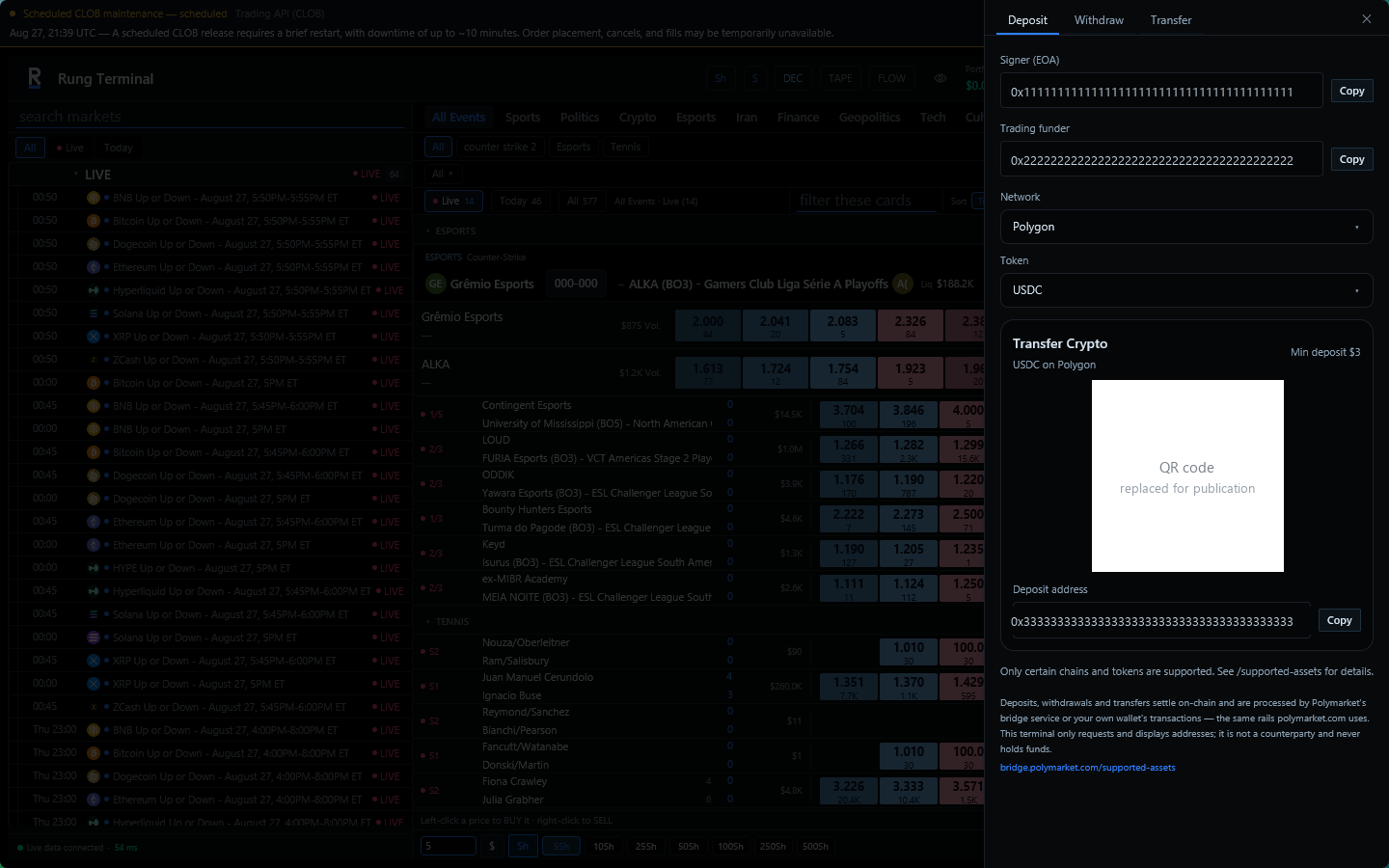
Arriba de la pestaña Deposit hay dos direcciones, cada una con su botón Copy:
- Signer (EOA) — la cartera que importaste. Firma; no es donde vive tu saldo de trading.
- Trading funder — la dirección que guarda el saldo, derivada del signer.
A ninguna de las dos se envía un depósito. La dirección a la que hay que enviar está más abajo en el panel y depende de la red y el token que elijas.
Enviar cripto
- Elige la Network (red) desde la que envías. Tiene que coincidir con la red por la que tu exchange o tu cartera envía de verdad — Ethereum, Polygon, Base, Solana, Bitcoin y Tron son redes distintas incluso para un token con el mismo nombre.
- Elige el Token. La lista solo ofrece tokens que existen en la red que elegiste, así que los dos nunca pueden contradecirse.
- Debajo aparece Transfer Crypto nombrando el par que elegiste — «USDC on Polygon», por ejemplo — con su mínimo, un código QR y la Deposit address (dirección de depósito) con su propio botón Copy.
- Envía desde tu exchange o cartera a esa dirección, o escanea el QR con una cartera del móvil.
Si una combinación de red y token no tiene ruta, el panel dice No supported crypto route found en lugar de mostrar una dirección. Elige otra combinación.
Tu dirección de depósito no es siempre la misma
La dirección que se muestra depende de la red y del token que elegiste. No guardes una para reutilizarla después con otra cosa: abre este panel cada vez y copia lo que muestre para ese par.
El mínimo es un suelo, no un objetivo
Min deposit se mide contra lo que *llega* después de la conversión, no contra lo que envías. Una transferencia que sale exactamente en el mínimo puede aterrizar por debajo una vez descontado el diferencial, y entonces se queda sin convertir en lugar de acreditarse. La cifra mostrada ya lleva un margen para eso — nunca por debajo de 3 $, y nunca por debajo de 10 $ para Bitcoin ni para nada en Tron — pero aun así envía con holgura por encima, y no hagas pruebas con migajas.
Cuánto tarda y cuánto cuesta
El abono se produce cuando la red confirma tu transferencia. Minutos en Polygon o Solana; más en Bitcoin.
Conviene contar con dos costes, y esta aplicación no cobra ninguno de los dos:
- La comisión de red que cobra el exchange o la cartera desde la que envías.
- Un diferencial de conversión cuando lo que envías no es ya el token en el que liquida la cuenta. El importe acreditado puede quedar algo por debajo de lo que enviaste. Si quieres evitarlo, envía USDC en Polygon.
La pestaña Transfer
La tercera pestaña no es una vía de depósito. Mueve pUSD en Polygon fuera de tu funder hacia una dirección de Polygon que tú escribes, y existe para saldo que ya está on-chain bajo tu cuenta. Muestra tu pUSD disponible y si el contrato del funder está desplegado, y pregunta dos veces: Review pUSD transfer y luego Confirm and send pUSD. El segundo clic emite una transacción real.
Comprobar que llegó
El saldo de la barra superior se actualiza en cuanto el depósito se acredita. Si ya está confirmado on-chain y el saldo no se mueve, espera unos minutos y luego mira Solución de problemas.